
O que significa esta rejeição?
A Rejeição 523 acontece quando a NF-e é emitida com um CFOP de operação interestadual (iniciado por 2 ou 6), mas o emitente e o destinatário estão no mesmo estado. Para operações dentro do estado, o CFOP deve iniciar por 1 (entrada) ou 5 (saída). Por exemplo, em uma venda para um cliente do mesmo estado, o correto é usar o 5.102, e não o 6.102. A regra só permite CFOP interestadual nesse caso quando o local de entrega ou de retirada informado na nota fica em outro estado. A SEFAZ retorna a mensagem “Rejeição 523 – CFOP não é de Operação Estadual e UF emitente igual à UF destinatário”.
Como resolver esta situação?
Primeiro, confirme se o cliente realmente fica no mesmo estado da empresa. Se o estado no cadastro dele estiver errado, corrija o cadastro. Se estiver correto, o CFOP deve ser trocado por um de operação estadual. Siga o passo a passo abaixo no wCompany.
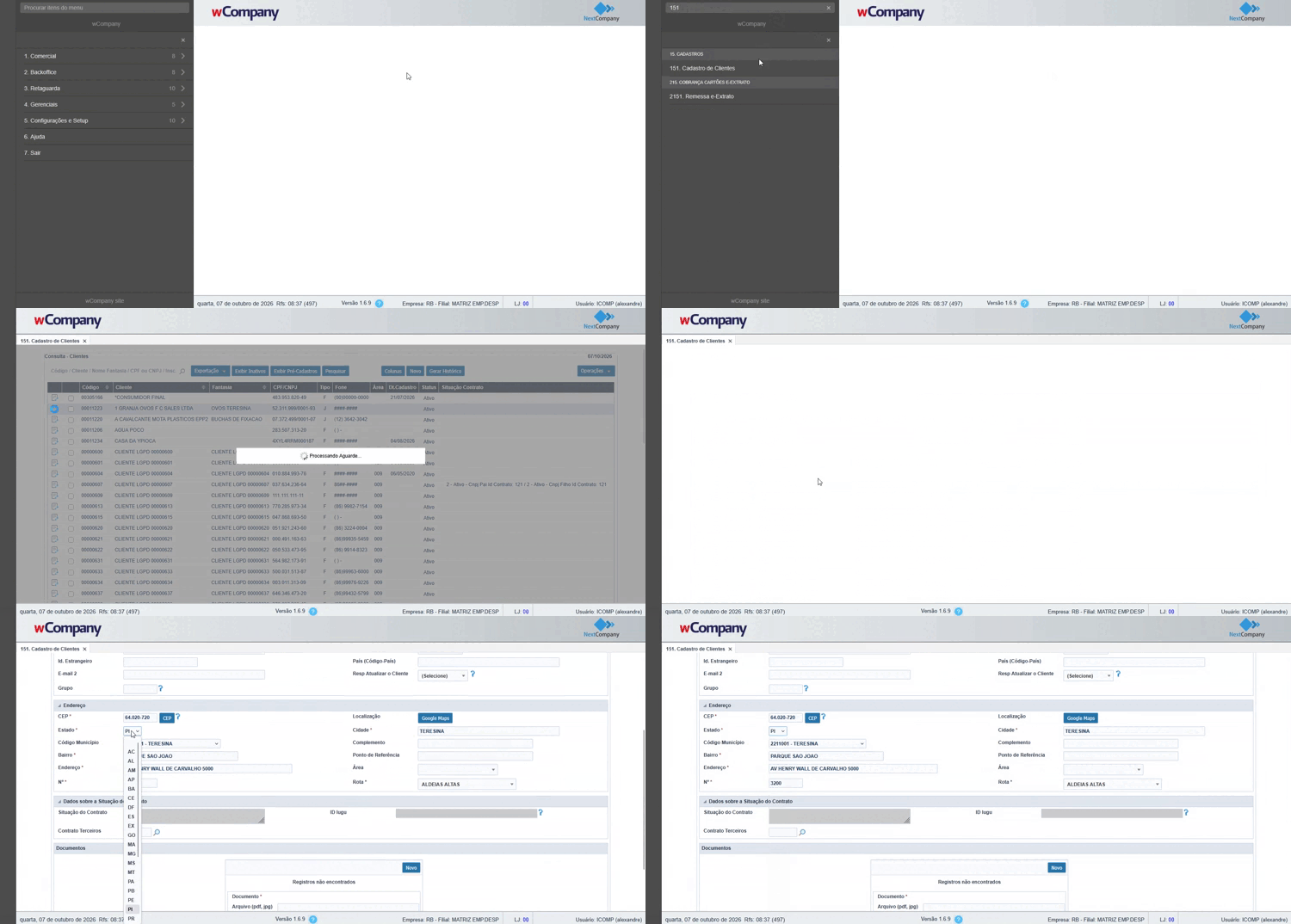
1. Verificar o cadastro do cliente:
Acesse 151. Cadastro de Clientes e confira se o estado informado no endereço do cliente está correto. Se estiver errado, corrija e salve.
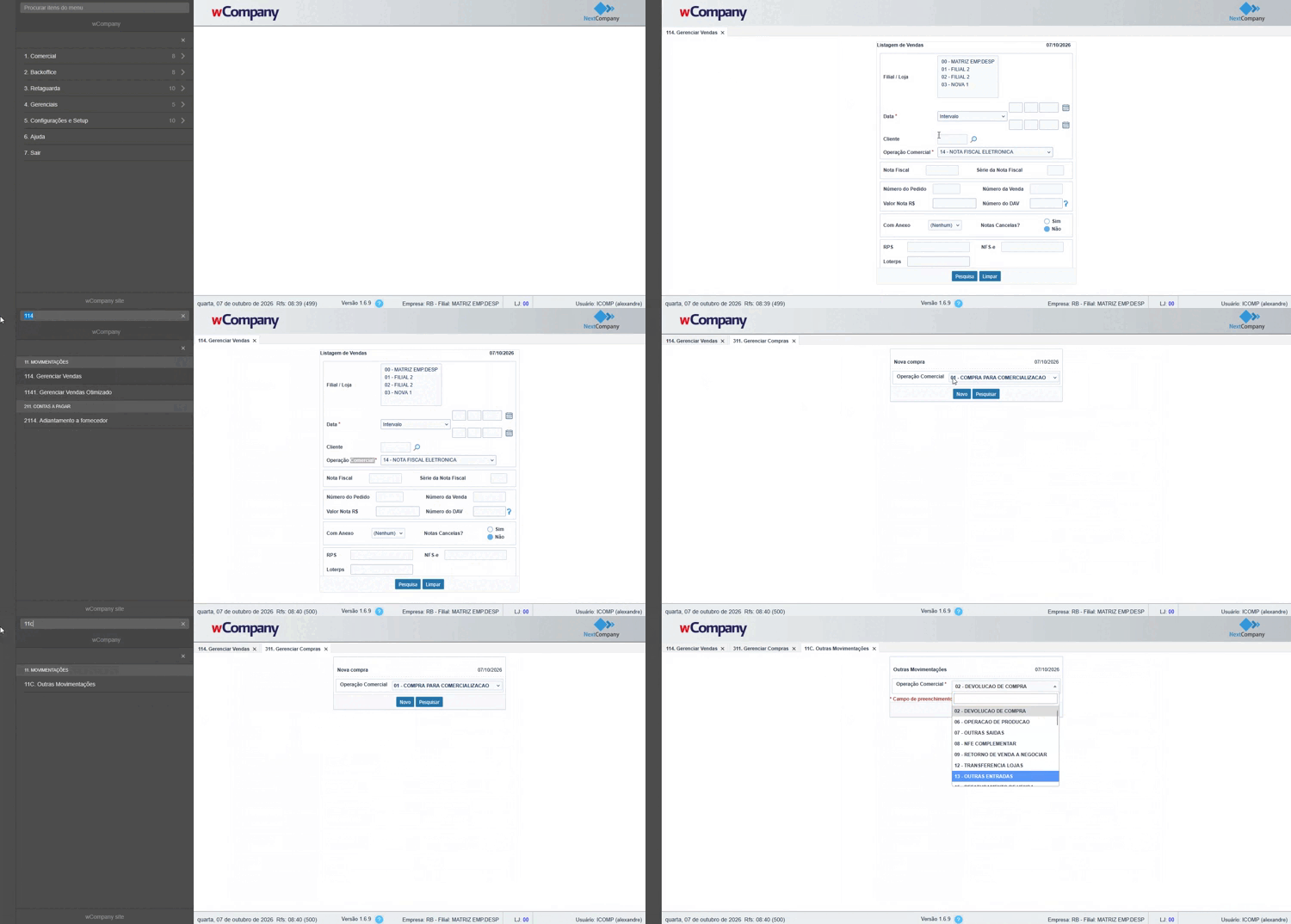
2. Verificar a operação comercial:
Acesse a rotina em que a NF-e foi emitida e verifique qual operação comercial foi utilizada:
- 114. Gerenciar Vendas, para notas de venda;
- 311. Gerenciar Compras, para notas de entrada por compra;
- 11C. Outras Movimentações, para devoluções, retornos e demais movimentações.
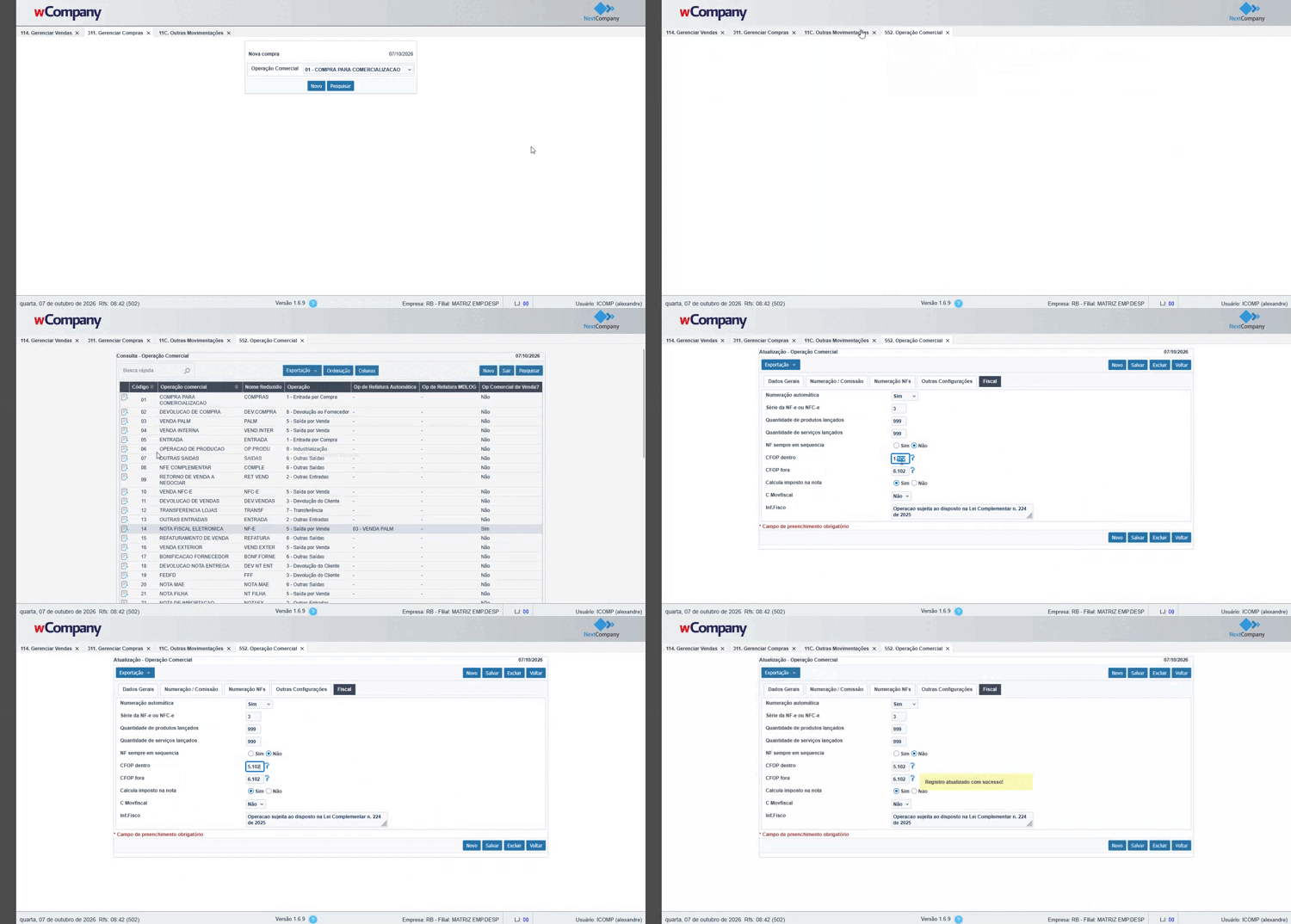
3. Alterar os CFOPs na operação comercial:
Acesse 552. Operação Comercial e abra a operação utilizada na emissão da NF-e. Na aba Fiscal, confira se o campo CFOP dentro está preenchido com um CFOP estadual (iniciado por 1 ou 5), conforme a orientação da sua contabilidade.
4. Revisar a NF-e e emitir novamente:
Após os ajustes, edite a NF-e rejeitada, finalize e confira na prévia do DANFE se o CFOP e o endereço do destinatário já aparecem corretos. Se estiverem, emita a nota novamente. Caso a prévia ainda mostre as informações antigas, cancele a movimentação no sistema e refaça-a, para que a nova nota utilize os dados atualizados.
Regra de validação da SEFAZ:

Referência:
Manual de Orientação ao Contribuinte (v. 7.00) – Anexo I